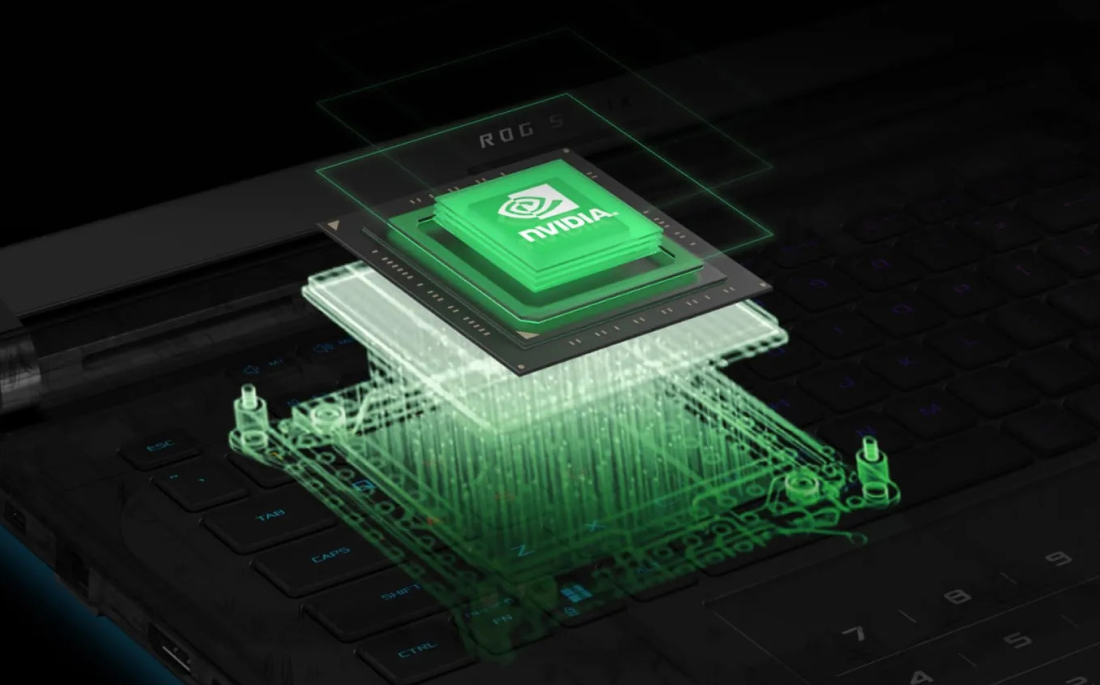
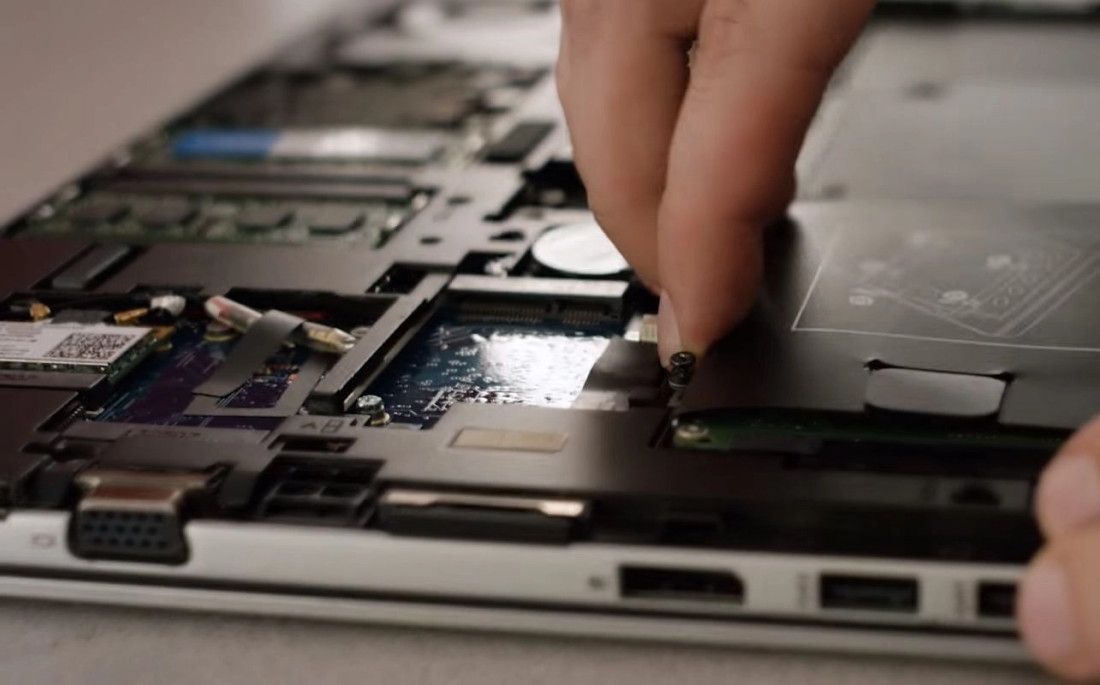



Точная модель ноутбука — это не формальность, а базовая техническая информация, от которой зависит корректная работа устройства. Она определяет совместимость драйверов, обновлений BIOS, комплектующих и даже аксессуаров. Один и тот же ноутбук может выпускаться в нескольких конфигурациях, отличающихся процессором, видеокартой, типом матрицы или системой охлаждения, и внешне они будут выглядеть одинаково. Без знания модели легко допустить ошибку при установке программного обеспечения, подборе аккумулятора или оперативной памяти. Именно поэтому умение быстро и правильно определить модель ноутбука важно не только для ремонта, но и для повседневного использования, настройки и обслуживания устройства.
Где используется информация о модели ноутбука
- Установка драйверов. Производители выпускают драйверы строго под конкретные модели и ревизии устройств.
- Обновление BIOS. Прошивка подбирается только по точной модели, иначе возможны сбои или неработоспособность ноутбука.
- Подбор комплектующих. Оперативная память, аккумуляторы, клавиатуры и матрицы зависят от модели.
- Диагностика неисправностей. Сервисные центры используют модель для поиска типовых проблем и схем.
- Продажа или оценка. Модель напрямую влияет на рыночную стоимость ноутбука.
- Поиск инструкций. Руководства и спецификации публикуются для конкретных моделей, а не серий.
Как узнать модель ноутбука с помощью корпуса
Определить модель ноутбука с помощью корпуса можно без включения устройства, что особенно удобно при неисправной системе. В большинстве случаев информация указывается на заводской наклейке, размещённой на нижней крышке. На ней может быть указана полная модель, серийный номер и код конфигурации. У некоторых ноутбуков данные располагаются под съёмным аккумулятором или на внутренней стороне сервисной крышки. Также модель иногда наносится мелким шрифтом возле петель экрана или на рамке дисплея. Важно переписывать обозначение полностью, без сокращений.
Как узнать модель ноутбука в Windows
Узнать модель ноутбука в Windows можно с помощью встроенных системных инструментов без установки сторонних программ. Самый простой способ — открыть окно «Сведения о системе», где в строке с информацией о системе обычно указывается точное название модели. Также данные о модели можно получить через командную строку или PowerShell, используя системные команды, которые считывают информацию напрямую из BIOS. Такой метод считается надёжным, поскольку отображает заводские данные устройства. Он подходит для большинства версий Windows и позволяет избежать путаницы между серией ноутбука и его конкретной модификацией.
Как определить модель через BIOS или UEFI
Определение модели ноутбука через BIOS или UEFI используется в ситуациях, когда операционная система не загружается или отсутствует. Для этого необходимо войти в меню BIOS или UEFI сразу после включения ноутбука, нажав соответствующую клавишу при старте. В главном разделе обычно отображается информация об устройстве, включая модель и серийный номер. Эти данные считываются напрямую с материнской платы, поэтому считаются максимально точными. Такой способ особенно полезен перед обновлением прошивки или при диагностике аппаратных неисправностей.
Частые ошибки при определении модели
При определении модели ноутбука пользователи часто допускают ошибки, связанные с невнимательным чтением обозначений. Одна из самых распространённых — путаница между серией и полной моделью устройства, когда используется только общее название линейки. Также ошибкой считается ориентация на внешний вид, так как одинаковый корпус может применяться для разных конфигураций. Нередко указывается маркетинговое название вместо технического кода модели. Дополнительные сложности возникают из-за региональных версий, отличающихся одной или двумя буквами, которые существенно влияют на совместимость комплектующих.
Заключение
Знание точной модели ноутбука упрощает обслуживание устройства и снижает риск ошибок при настройке или ремонте. Эта информация позволяет корректно подбирать драйверы, обновлять BIOS и заказывать совместимые комплектующие без лишних затрат времени. Использование надёжных способов определения модели помогает избежать путаницы между серией и конкретной модификацией ноутбука. На практике оптимальным подходом считается проверка модели сразу несколькими методами, особенно перед обновлением системы или заменой деталей. Такой подход обеспечивает стабильную работу ноутбука и продлевает срок его эксплуатации.