
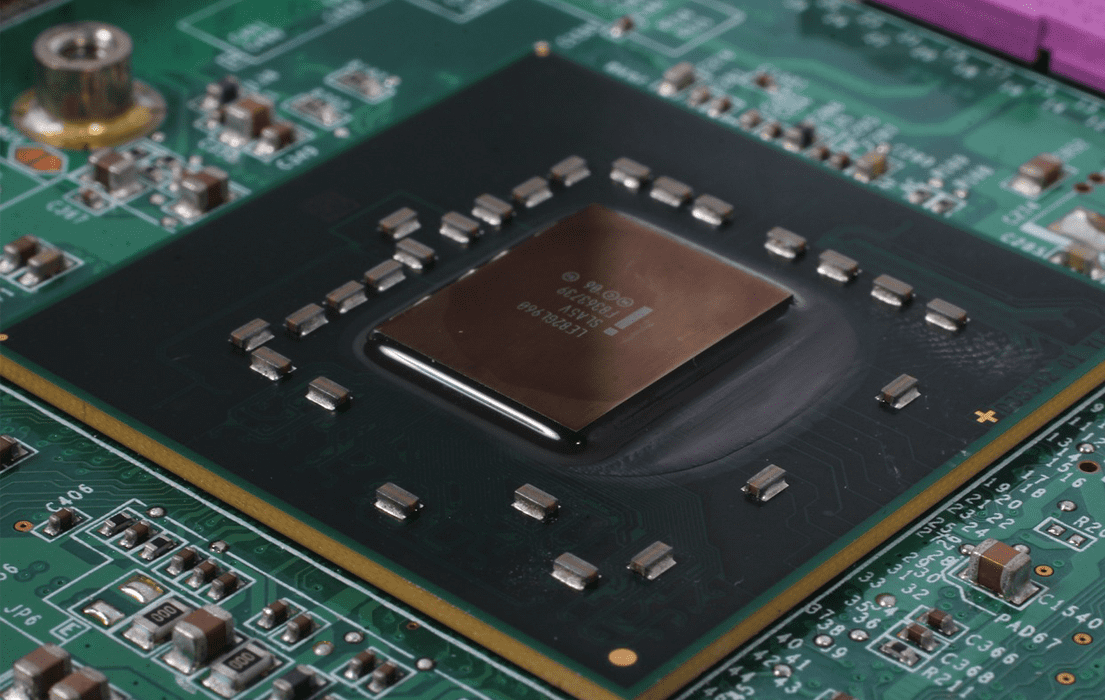



Разгон процессора на ноутбуке может значительно повысить производительность устройства, что особенно важно для геймеров и профессионалов. Однако важно помнить о правильном подходе к этому процессу, чтобы избежать потенциальных рисков и проблем.
Понимание основ разгона процессора
Разгон процессора – это процесс увеличения тактовой частоты процессора сверх заводских настроек для повышения его производительности. Этот процесс может улучшить работу ресурсоемких приложений и игр, но требует знаний и осторожности для предотвращения перегрева и других проблем.
Важность правильного разгона процессора на ноутбуке
Правильный разгон процессора может улучшить скорость выполнения задач и общую производительность ноутбука. Однако некорректный разгон может привести к перегреву, снижению срока службы компонентов и нестабильности системы. Поэтому важно следовать инструкциям и быть осторожным.
Подготовка к разгону процессора
Проверка совместимости ноутбука с разгоном
Перед началом разгона важно убедиться, что ваш ноутбук поддерживает эту возможность. Проверьте, можно ли изменять настройки процессора в BIOS и поддерживает ли процессор разгон.
Оценка текущих характеристик процессора
Убедитесь, что вы знаете текущие характеристики вашего процессора, такие как базовая частота и текущие напряжения. Это поможет вам понять, насколько можно увеличить производительность.
Установка необходимых программ
Перед началом разгона необходимо установить несколько программ для мониторинга и разгона процессора. Эти утилиты помогут вам следить за температурой и производительностью, а также безопасно изменять настройки процессора.
Утилиты для мониторинга температуры и производительности
Для успешного разгона процессора важно отслеживать его текущую температуру и производительность. Установите следующие программы:
- HWMonitor
- Core Temp
- MSI Afterburner
- CPU-Z
Программы для разгона
Для изменения настроек процессора и увеличения его производительности используйте специальные программы для разгона. Вот некоторые из них:
- Intel Extreme Tuning Utility (XTU)
- AMD Ryzen Master
- ThrottleStop
Процесс разгона процессора
Доступ к BIOS и его настройки
- Перезагрузите ноутбук и войдите в BIOS, нажимая соответствующую клавишу (обычно F2, Del или Esc).
- Найдите разделы, связанные с разгоном процессора (часто называются «Overclocking», «CPU Settings» или «Advanced Frequency Settings»).
- Включите возможность разгона и настройте базовые параметры, такие как множитель процессора и базовая частота (BCLK).
Разгон через программное обеспечение
- Установите одну из программ для разгона (Intel XTU, AMD Ryzen Master или ThrottleStop).
- Откройте программу и найдите разделы, связанные с тактовой частотой и напряжением.
- Постепенно увеличивайте базовую частоту или множитель процессора, следя за температурой и стабильностью системы.
Пошаговая инструкция по разгону
- Войдите в BIOS или откройте программу для разгона.
- Настройте базовую частоту (BCLK) и/или множитель процессора.
- Повышайте частоту процессора небольшими шагами (например, на 100 МГц за раз).
- Тестируйте стабильность системы после каждого повышения.
- Продолжайте процесс до достижения максимальной стабильной частоты.
Мониторинг и тестирование после разгона
Важность мониторинга температуры и производительности
Мониторинг температуры и производительности после разгона необходим для предотвращения перегрева и нестабильности системы. Используйте специализированные программы для отслеживания этих параметров.
Рекомендованные программы для мониторинга
| Программа | Описание |
| HWMonitor | Подробный мониторинг температуры и напряжений |
| Core Temp | Легкий инструмент для мониторинга температуры процессора |
| MSI Afterburner | Многофункциональный мониторинг и разгон |
| CPU-Z | Информация о процессоре и его характеристиках |
Проведение стресс-тестов
Стресс-тесты позволяют проверить стабильность системы под максимальной нагрузкой. Рекомендуется использовать несколько программ для всесторонней проверки.
Программы для стресс-тестирования
| Программа | Описание |
| Prime95 | Тестирование процессора и оперативной памяти |
| AIDA64 | Комплексное тестирование системы |
| IntelBurnTest | Быстрый стресс-тест процессора |
| OCCT | Различные тесты на стабильность и производительность |
Анализ результатов и внесение корректировок
После завершения стресс-тестов проанализируйте результаты. Если система работает стабильно и температура в пределах нормы, разгон можно считать успешным. В противном случае вернитесь к предыдущим настройкам и повторите процесс.
Разгон процессора на ноутбуке может значительно улучшить его производительность. Однако важно помнить о рисках и подходить к этому процессу осторожно. Следуйте инструкциям, мониторьте температуру и тестируйте систему для достижения наилучших результатов.

Добавить комментарий