
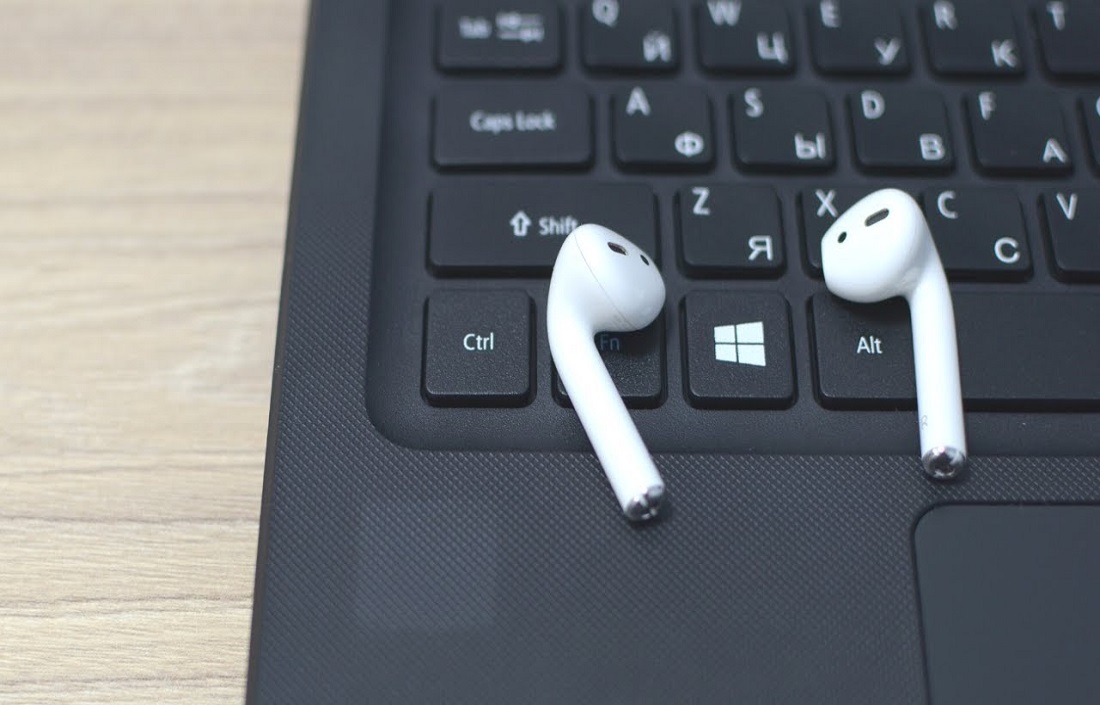



Беспроводные наушники от Apple стали невероятно популярными благодаря удобству использования и отличному качеству звука. Хотя они были созданы для работы с устройствами Apple, все же могут подключаться и к другим устройствам, таким как ноутбуки с Windows или macOS. Это делает их универсальным аксессуаром не только для мобильных устройств, но и для полноценной работы за компьютером.
В статье рассмотрим, как их пошагово подключить к ноутбуку на операционных системах Windows и macOS, а также разберемся, как решить возможные проблемы с подключением.
Подготовка к подключению
Проверка совместимости ноутбука с Bluetooth
- Наличие модуля Bluetooth. Убедитесь, что ноутбук оснащен модулем Bluetooth. Обычно большинство современной техники имеет встроенный Bluetooth, но некоторые более старые модели могут его не иметь.
- Проверка активности Bluetooth. Перейдите в настройки и проверьте, включен ли он. На Windows это можно сделать через панель уведомлений или в настройках устройства.
Обновление драйверов Bluetooth на ноутбуке
- Windows: откройте диспетчер устройств и убедитесь, что драйвер Bluetooth обновлен. Если нет, щелкните правой кнопкой мыши по модулю Bluetooth и выберите «Обновить драйвер».
- macOS: убедитесь, что система обновлена до последней версии, так как обновления часто включают улучшения Bluetooth.
Подготовка AirPods
Чтобы перевести наушники в режим сопряжения, откройте крышку кейса, нажмите и удерживайте кнопку на задней его стороне до тех пор, пока индикатор не начнет мигать белым светом. Это означает, что они готовы к подключению.
Подключение наушников к ноутбуку
На Windows
Чтобы подключить AirPods к ноутбуку с Windows, следуйте следующим шагам:
- Для начала нужно убедиться, что Bluetooth включен на компьютере. Откройте «Параметры Windows», перейдите в раздел «Устройства», затем выберите «Bluetooth и другие устройства». Убедитесь, что переключатель Bluetooth находится в активном состоянии.
- Следующим шагом будет перевод AirPods в режим сопряжения. Откройте крышку кейса с наушниками и нажмите кнопку на задней стороне. Удерживайте её, пока индикатор не начнет мигать белым светом.
- Подключение наушников к ноутбуку через настройки Windows:
- Нажмите «Добавить Bluetooth или другое устройство» в меню «Bluetooth и другие устройства».
- В списке доступных устройств выберите AirPods и нажмите для подключения.
- После успешного подключения на экране появится подтверждение.
- После выбора нужных наушников, дождитесь завершения соединения и сможете их использовать для воспроизведения звука с ноутбука.
На macOS
- Перейдите в «Системные настройки», затем выберите «Bluetooth».
- Откройте крышку кейса и удерживайте кнопку на задней стороне, пока индикатор не начнет мигать белым.
- AirPods появятся в списке доступных устройств. Нажмите кнопку «Подключить» рядом с ними.
- Для установки автоматического подключения, откройте настройки звука и выберите нужные наушники в качестве устройства вывода по умолчанию.
Решение возможных проблем
Иногда при подключении данных наушников к ноутбуку могут возникнуть проблемы. Рассмотрим несколько распространенных ситуаций и способы их решения.
| Проблема | Решение |
| Ноутбук не видит наушники | Перезапустите Bluetooth (отключите и снова включите, это часто помогает решить проблемы с обнаружением устройств)
Перезапустите ноутбук и AirPods (попробуйте перезагрузить устройства и снова поместить их в режим сопряжения) |
| Прерывание звука или нестабильное соединение | Проверьте расстояние (устройства должны находиться в пределах допустимого радиуса действия друг от друга — около 10 метров, убедитесь, что нет препятствий между ними)
Уменьшите помехи (отключите ненужные устройства для улучшения стабильности соединения) |
Как сбросить AirPods и заново выполнить сопряжение:
- Поместите их в кейс и закройте крышку на 15 секунд.
- Откройте крышку, нажмите и удерживайте кнопку на задней стороне кейса в течение 15 секунд, пока индикатор не начнет мигать янтарным, а затем белым светом.
- После этого повторите процедуру подключения.
Подключение AirPods к ноутбуку — это простой процесс, если следовать всем шагам по подготовке и настройке. Независимо от того, используете ли вы Windows или macOS, нужно всего лишь убедиться в наличии и активности Bluetooth, а также правильно перевести наушники в режим сопряжения. Если возникают проблемы, следуйте приведенным рекомендациям для их устранения.
Использование беспроводных наушников от Apple с ноутбуком позволяет наслаждаться комфортом и отличным качеством звука, будь то для работы или развлечений.

Добавить комментарий