
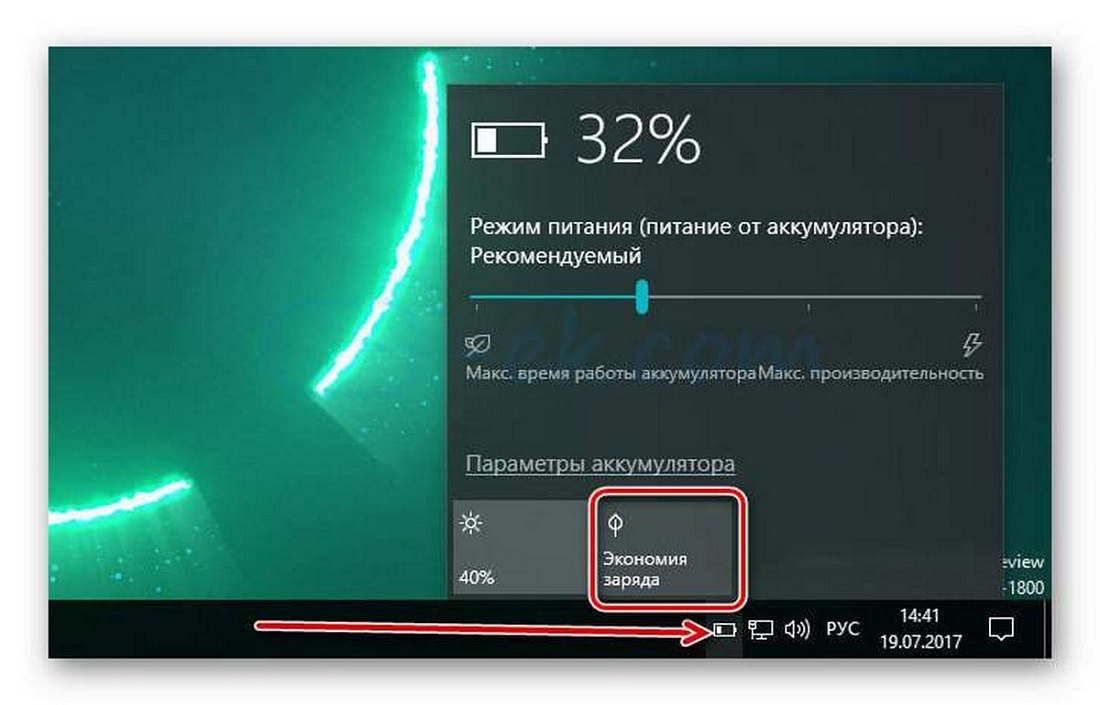



Батарея ноутбука является важным компонентом, который определяет мобильность и удобство использования устройства. С течением времени батареи имеют свойство изнашиваться, что приводит к снижению их производительности и уменьшению времени работы на одном заряде. Важно вовремя выявить, нуждается ли батарея в замене, чтобы избежать неудобств, связанных с неожиданным отключением устройства
Давайте рассмотрим признаки, по которым можно определить, что батарея требует замены, а также узнаем о способах проверки её состояния.
Признаки того, что батарея нуждается в замене
Первым шагом в определении необходимости замены батареи является наблюдение за её поведением. Если аккумулятор начинает работать некорректно, это может быть вызвано естественным износом.
- Быстрое снижение заряда. Если ноутбук стал разряжаться значительно быстрее, чем раньше, это указывает на снижение ёмкости батареи. Так, если раньше устройство могло работать 4-5 часов, а теперь держит заряд всего 1-2 часа, это явный сигнал, что батарея потеряла свою эффективность.
- Внезапное отключение. Ноутбук может неожиданно выключаться даже при наличии заряда. Это происходит, когда батарея не может поддерживать нужный уровень напряжения. Перезагрузки при подключении зарядного устройства также могут свидетельствовать о неисправности аккумулятора.
- Увеличение времени зарядки. Если батарея заряжается дольше обычного или зарядный индикатор показывает некорректное значение, это может быть признаком износа. Так, процесс зарядки может длиться несколько часов, а уровень заряда при этом не увеличиваться.
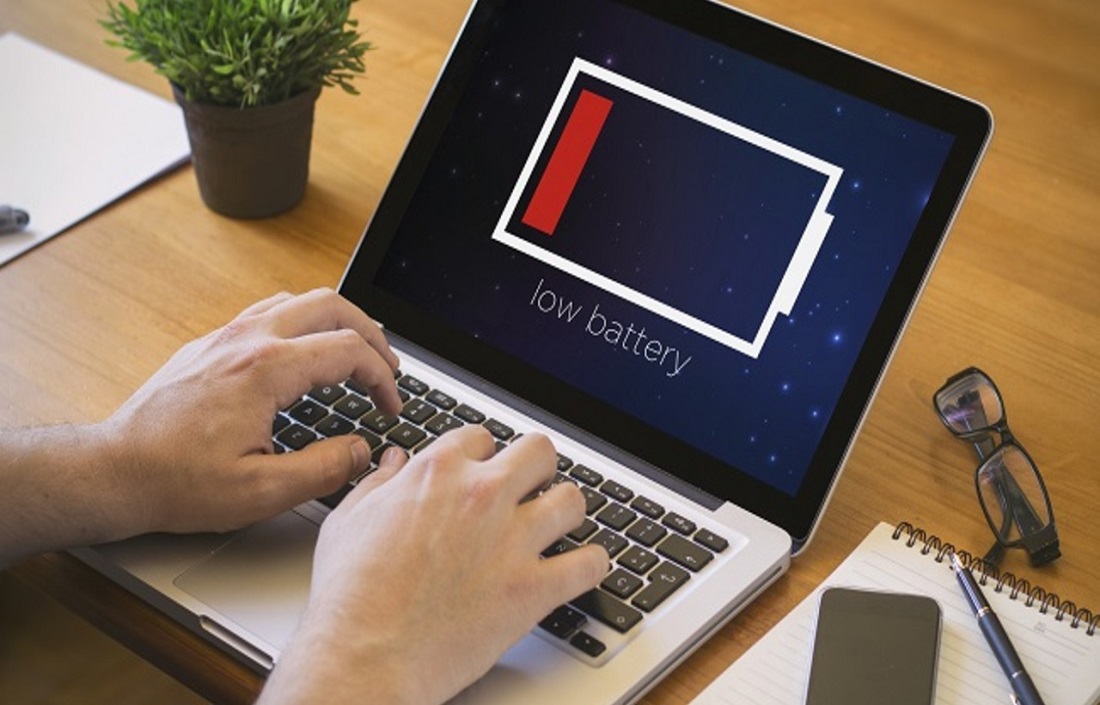
Способы проверки
Проверить состояние батареи ноутбука можно разными способами, используя как встроенные инструменты операционной системы, так и сторонние программы.
С помощью встроенных инструментов Windows
Использование командной строки для создания отчета о батарее
Windows предоставляет встроенный инструмент для создания отчета о состоянии батареи. Этот отчет помогает оценить состояние аккумулятора и выявить, насколько он изношен.
- Нажмите Win + R и введите команду cmd, чтобы открыть командную строку.
- В командной строке введите следующую команду:
После выполнения команды будет создан отчет о батарее, который сохранится в виде HTML-файла. Местоположение файла будет указано в командной строке.
Интерпретация отчета о состоянии батареи
| Параметр | Описание | Признак износа |
| Design Capacity (Проектная ёмкость) — это исходная ёмкость батареи, установленная производителем | Максимальная ёмкость батареи | Сравнение с текущей ёмкостью |
| Full Charge Capacity (Ёмкость полного заряда) — текущее максимальное количество энергии, которое может хранить батарея | Текущая ёмкость батареи | Снижение ниже 50% от проектной |
| Cycle Count (Количество циклов зарядки) — число завершенных циклов зарядки | Число полных зарядов/разрядов | Превышение лимита циклов |
Обычно производители указывают, что батарея рассчитана на 300-500 циклов. Если ёмкость полного заряда значительно меньше проектной ёмкости или количество циклов зарядки близится к указанному производителем пределу, это явные признаки того, что батарея нуждается в замене.
Использование стороннего ПО
Существуют сторонние программы, которые могут предоставить детальную информацию о состоянии батареи и помочь понять, когда требуется её замена.
- BatteryInfoView: бесплатная программа, которая показывает текущее состояние батареи, её износ и другую полезную информацию.
- HWMonitor: инструмент, который помогает отслеживать не только состояние батареи, но и другие параметры ноутбука, такие как температура и напряжение.
Использование сторонних программ позволяет получить более детальную информацию о состоянии аккумулятора и может оказаться полезным для тех, кто хочет отслеживать все показатели своего ноутбука.
Проверка физического состояния батареи
Проблемы с батареей могут быть вызваны не только износом, но и физическими повреждениями. Поэтому важно периодически проверять батарею визуально, особенно если вы заметили какие-то проблемы с её работой.
| Признак | Описание | Действие |
| Вздутие батареи | Деформация корпуса | Немедленная замена батареи |
| Утечка электролита | Видимые следы утечек | Прекратить использование |
| Повреждение корпуса | Трещины или повреждения | Обратиться в сервисный центр |
Рекомендации по безопасности
- Если заметили вздутие или другие физические повреждения батареи, немедленно прекратите использование ноутбука и обратитесь в сервисный центр для замены батареи.
- Не пытайтесь самостоятельно разбирать вздутую батарею, так как это может быть опасно для вашего здоровья.
Состояние батареи ноутбука напрямую влияет на его удобство использования и мобильность. Важно регулярно ее проверять, чтобы вовремя выявить признаки износа и избежать неожиданных проблем. Используйте встроенные инструменты операционной системы или сторонние программы для диагностики, и не забывайте о регулярной физической проверке батареи на наличие повреждений. Своевременная замена аккумулятора поможет продлить срок службы ноутбука и избежать непредвиденных ситуаций.
Чтобы продлить жизнь батареи, следуйте простым правилам: не оставляйте ноутбук на подзарядке долгое время после достижения 100%, избегайте полной разрядки, а также старайтесь поддерживать уровень заряда в пределах 20-80%. Правильный уход за батареей и своевременная диагностика помогут вам пользоваться ноутбуком без лишних забот и в полной мере использовать его мобильность.
Добавить комментарий