
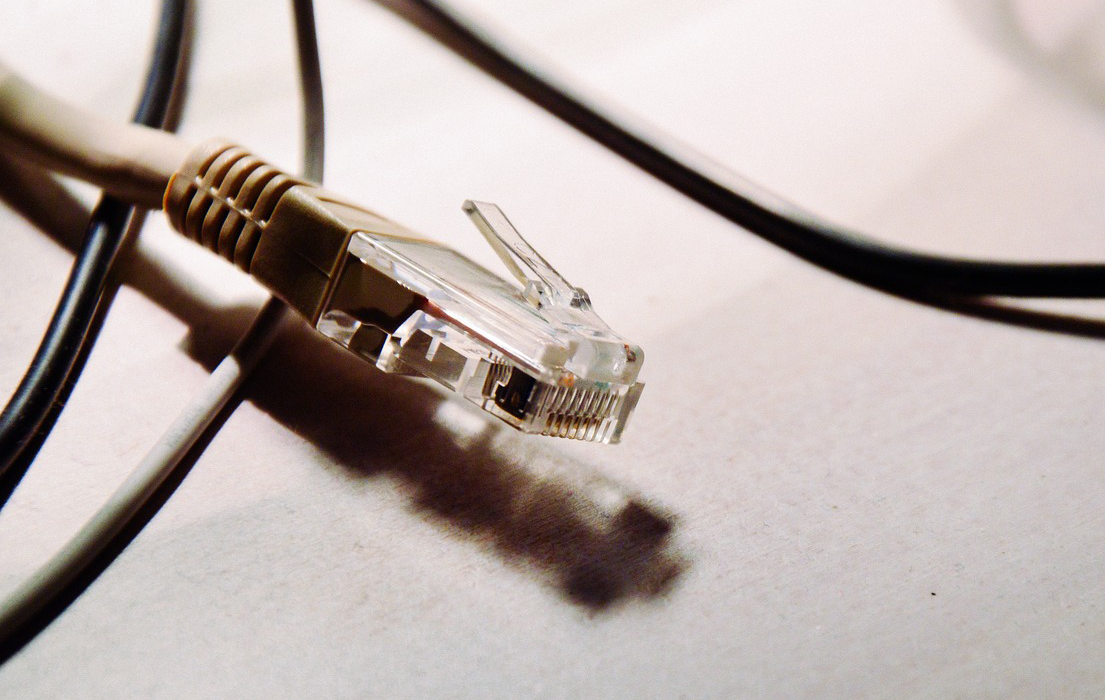



Проверка интернет-кабеля через ноутбук — важная процедура для обеспечения стабильности вашего онлайн-соединения. Неполадки с кабелем могут привести к прерывистому интернету или его полному отсутствию. В этой статье мы рассмотрим, какие инструменты и методы могут помочь вам проверить состояние вашего интернет-кабеля с помощью ноутбука.
Необходимое оборудование и подготовка
Прежде чем начать проверку интернет-кабеля, убедитесь, что у вас есть все необходимые инструменты. Вот что вам понадобится:
- Ноутбук с сетевым портом Ethernet: Убедитесь, что ваш ноутбук оснащен портом Ethernet для подключения интернет-кабеля.
- Исправный интернет-кабель: Необходим для подключения ноутбука непосредственно к роутеру или модему.
- Доступ к роутеру или модему: Убедитесь, что у вас есть доступ к вашему интернет-устройству для проведения тестов.
- Программное обеспечение для тестирования сети: Например, Command Prompt в Windows или Terminal в macOS для выполнения команды ping.
- Драйверы сетевой карты: Проверьте, что драйверы сетевой карты вашего ноутбука обновлены до последней версии для точности тестирования.
Физическая проверка интернет-кабеля
Перед тем как приступить к более сложным методам диагностики, важно выполнить физическую проверку интернет-кабеля. Это базовый, но критически важный шаг, который поможет исключить очевидные физические повреждения, которые могут быть причиной проблем с соединением.
- Осмотрите кабель на предмет видимых повреждений: Внимательно проверьте весь кабель на наличие разрывов, сильных изгибов или повреждений изоляции. Даже небольшие трещины или разрывы могут привести к сбоям в работе.
- Проверьте коннекторы: Убедитесь, что коннекторы на обоих концах кабеля (обычно это разъемы RJ-45) чистые и не повреждены. Осмотрите металлические контакты внутри коннекторов на предмет окисления или загрязнений.
- Убедитесь в надежности соединения: Подключите кабель к порту Ethernet на ноутбуке и к вашему модему или роутеру. Коннекторы должны плотно сидеть в портах, без люфта или шатания.
- Проверьте на наличие электромагнитных помех: Убедитесь, что кабель не проходит рядом с источниками сильных электромагнитных помех, такими как бытовая техника, мощные кабели питания или беспроводные устройства.
- Используйте кабельный тестер: Если у вас есть доступ к кабельному тестеру для Ethernet, используйте его для проверки целостности проводов внутри кабеля. Это поможет выявить скрытые проблемы, такие как обрывы или плохие соединения.
Использование командной строки для тестирования подключения
Проверка интернет-соединения через командную строку — это эффективный метод диагностики, который позволяет получить информацию о статусе подключения и обнаружить возможные проблемы. Вот несколько шагов, которые вы можете выполнить, используя командную строку, чтобы проверить работоспособность интернет-соединения:
- Ping-тестирование: Запустите команду ping с указанием IP-адреса удаленного сервера или доменного имени, чтобы проверить связь с удаленным хостом. Если ответы на запросы ping не получены или есть пакетные потери, это может указывать на проблемы с сетью.
- Traceroute: Запустите команду tracert с указанием IP-адреса или доменного имени, чтобы проследить маршрут до удаленного хоста и определить местоположение возможных проблемных узлов на пути следования данных.
- Netstat: Используйте команду netstat для отображения статуса сетевых соединений на вашем ноутбуке. Это может помочь в обнаружении открытых портов и соединений с другими устройствами в сети.
Проверка наличия драйверов и настройки адаптера
Для стабильной работы интернет-соединения важно убедиться, что драйверы сетевой карты вашего ноутбука установлены и обновлены:
- Откройте Диспетчер устройств: Нажмите Win + X, выберите «Диспетчер устройств».
- Проверьте сетевые адаптеры: Убедитесь, что адаптеры не отмечены значками ошибок.
- Обновите драйверы: Щелкните правой кнопкой мыши на адаптере, выберите «Обновить драйвер».
- Настройка адаптера: Перейдите в свойства адаптера, проверьте настройки IP и DNS.
Использование специализированного программного обеспечения
Существует множество программ, которые могут помочь в тестировании и диагностике интернет-соединений. Эти инструменты предоставляют более детализированную информацию о состоянии кабеля и сети.
- PingPlotter: Проводит непрерывный мониторинг и визуализирует сетевые проблемы.
- LAN Speed Test: Измеряет скорость передачи данных по локальной сети.
- Wireshark: Анализирует сетевой трафик и помогает выявить проблемы на различных уровнях сети.
- Advanced IP Scanner: Сканирует сеть и предоставляет подробную информацию о подключенных устройствах.
- NetStress: Тестирует пропускную способность сети и помогает выявить узкие места.
Проверка интернет-кабеля через ноутбук включает в себя физическую проверку, использование командной строки и специализированного ПО. Регулярное тестирование и обновление драйверов обеспечат стабильное интернет-соединение и предотвратят возможные проблемы.
Добавить комментарий