
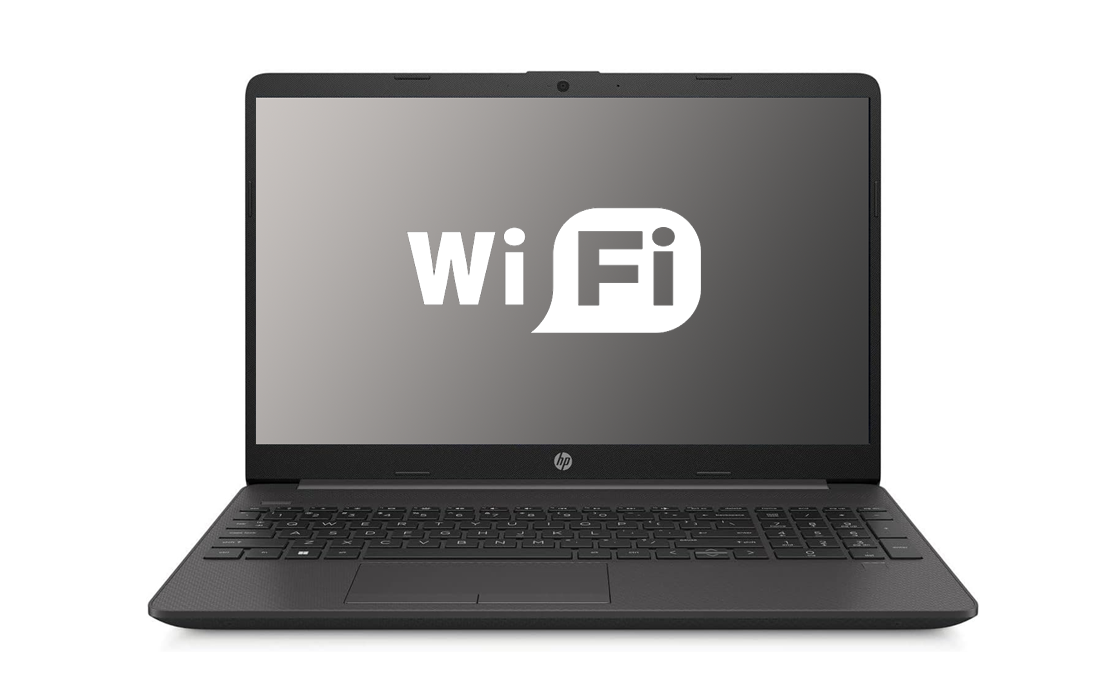



Включение Wi-Fi на ноутбуке HP — важный навык для поддержания связи в интернете, будь то дома, в офисе или в пути. На ноутбуках HP Wi-Fi можно включить несколькими способами, включая использование физического переключателя, клавиш быстрого доступа и через системные настройки Windows. Это руководство поможет вам разобраться в каждом из этих методов.
Проверка физического Wi-Fi переключателя на ноутбуке
Многие модели ноутбуков HP оснащены физическим переключателем для управления беспроводными функциями, включая Wi-Fi. Этот переключатель обычно расположен на боковой панели или возле клавиатуры. В некоторых моделях он может быть обозначен символом беспроводной сети.
Шаги для использования физического переключателя
- Осмотрите ноутбук: Проверьте боковые стороны ноутбука или область над клавиатурой для нахождения переключателя Wi-Fi.
- Переключите в положение включено: Если переключатель находится в положении выключено (обычно это показывается красным цветом), необходимо переключить его в положение включено (обычно зеленый цвет).
- Проверьте индикаторы: Некоторые модели также имеют светодиодный индикатор, который должен загореться, указывая на активацию Wi-Fi.
Этот физический переключатель — самый простой и быстрый способ включить Wi-Fi, если он доступен на вашем устройстве. Если Wi-Fi не активируется после его включения или если на вашем ноутбуке нет такого переключателя, необходимо рассмотреть другие методы активации через программное обеспечение или системные настройки.
Использование клавиш быстрого доступа для включения Wi-Fi
Для удобства пользователей, многие ноутбуки HP оснащены клавишами быстрого доступа, которые позволяют включать и выключать Wi-Fi без необходимости переходить в системные настройки. Эти клавиши обычно включают комбинацию клавиши Fn и одной из функциональных клавиш (F1-F12). Использование таких клавиш является быстрым и эффективным способом управления беспроводными функциями вашего ноутбука.
| Модель ноутбука | Клавиши быстрого доступа | Дополнительные указания |
| HP Pavilion | Fn + F12 | F12 часто помечена символом беспроводной сети |
| HP EliteBook | Fn + F3 | Убедитесь, что светодиодный индикатор включен |
| HP Spectre x360 | Fn + F12 | Индикатор на клавише покажет статус Wi-Fi |
| HP Envy | Fn + F12 | Проверьте, активирован ли режим самолета |
| HP Notebook | Fn + PrtSc (в некоторых моделях) | PrtSc может действовать как переключатель Wi-Fi |
Как включить Wi-Fi на ноутбуке HP через настройки Windows
Если физические переключатели или клавиши быстрого доступа не работают, вы всегда можете включить Wi-Fi через настройки Windows. Это стандартный метод, который работает независимо от модели ноутбука и предоставляет пользователю более широкий контроль над сетевыми настройками.
Шаги для включения Wi-Fi через настройки Windows
- Откройте меню «Пуск» и выберите «Настройки» (или нажмите Win + I).
- Перейдите в «Сеть и Интернет».
- В левом меню выберите «Wi-Fi».
- Включите переключатель Wi-Fi. Это позволит вашему ноутбуку сканировать доступные сети и подключаться к ним.
- Выберите необходимую сеть и введите пароль, если это требуется, чтобы подключиться к интернету.
Устранение проблем с драйверами Wi-Fi
Проблемы с драйверами Wi-Fi могут быть основной причиной того, что беспроводное соединение не работает должным образом на вашем ноутбуке HP. Неправильно настроенные или устаревшие драйверы могут препятствовать функционированию Wi-Fi, делая невозможным подключение к сети.
Шаги для устранения проблем с драйверами Wi-Fi
- Откройте диспетчер устройств: Щелкните правой кнопкой мыши на значке «Пуск» и выберите «Диспетчер устройств».
- Найдите сетевые адаптеры: Разверните раздел «Сетевые адаптеры» и найдите ваш Wi-Fi адаптер.
- Проверьте состояние драйвера: Если устройство отмечено желтым знаком восклицания, это может указывать на проблемы с драйвером.
- Обновление драйвера: Щелкните правой кнопкой мыши на Wi-Fi адаптере и выберите «Обновить драйвер». Следуйте инструкциям, чтобы позволить Windows автоматически найти и установить обновленный драйвер.
- Переустановка драйвера: Если обновление не помогает, попробуйте удалить драйвер, щелкнув правой кнопкой мыши на устройстве и выбрав «Удалить устройство». После удаления перезагрузите ноутбук, чтобы Windows автоматически переустановила драйвер.
- Воспользуйтесь сайтом HP для загрузки драйверов: Если Windows не может найти подходящий драйвер, посетите официальный сайт поддержки HP, найдите модель вашего ноутбука и скачайте последние драйверы Wi-Fi оттуда.
Включение Wi-Fi на ноутбуке HP можно выполнить разными способами, включая использование физических переключателей, клавиш быстрого доступа, системных настроек Windows и обновление драйверов. Каждый из этих методов поможет вам восстановить и оптимизировать беспроводное соединение на вашем устройстве.

Добавить комментарий