
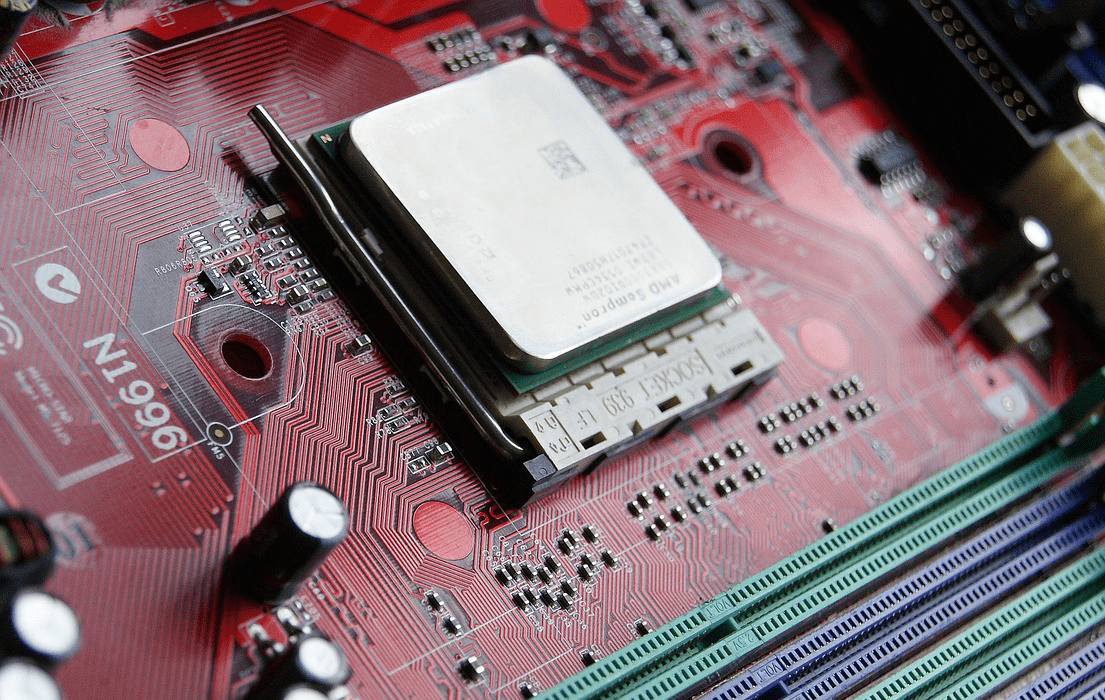



Понимание энергопотребления вашего компьютера позволяет правильно подобрать блок питания и избежать проблем с перегревом и нестабильной работой системы. Это также помогает снизить энергопотребление и сэкономить на электроэнергии.
Основные компоненты, потребляющие энергию
Различные компоненты компьютера потребляют разное количество энергии. Знание энергопотребления каждого компонента помогает лучше понимать общую нагрузку на систему и правильно подбирать блок питания. Вот основные компоненты, которые потребляют энергию:
| Компонент | Описание |
| Процессор (CPU) | Один из самых энергоемких компонентов, потребление зависит от модели и частоты |
| Графическая карта (GPU) | Требует много энергии, особенно при выполнении графически интенсивных задач |
| Оперативная память (RAM) | Потребляет меньше энергии, но потребление возрастает с увеличением объема памяти |
| Жесткие диски и SSD | SSD потребляют меньше энергии, чем традиционные жесткие диски |
| Материнская плата | Потребляет энергию для работы всех подключенных к ней компонентов и устройств |
Методы расчета потребляемой мощности
Использование онлайн-калькуляторов
Онлайн-калькуляторы позволяют быстро и удобно рассчитать потребляемую мощность вашего компьютера. Эти инструменты учитывают характеристики всех компонентов системы.
Примеры популярных калькуляторов
- OuterVision Power Supply Calculator
- Cooler Master Power Supply Calculator
- Be Quiet! PSU Calculator
Как правильно вводить данные
Вводите точные характеристики всех компонентов вашего компьютера, включая модель процессора, видеокарты, количество оперативной памяти, количество и тип накопителей, а также дополнительные устройства, подключенные к системе.
Как узнать сколько Ватт использует компьютер с помощью ПО
Программное обеспечение для мониторинга энергопотребления предоставляет более точные данные о текущем потреблении энергии вашим компьютером.
Примеры программ для мониторинга энергопотребления
- HWMonitor
- Open Hardware Monitor
- AIDA64
Инструкции по использованию программ
- Скачайте и установите выбранную программу.
- Запустите программу и позвольте ей собрать данные о вашем компьютере.
- Найдите раздел, показывающий энергопотребление различных компонентов системы.
Измерение фактического потребления мощности
Измерение фактического потребления мощности позволяет получить точные данные о энергопотреблении вашего компьютера в режиме реального времени. Это можно сделать с помощью ваттметра или источника бесперебойного питания (ИБП) с функцией мониторинга.
Использование ваттметра
Ваттметр — это устройство, которое измеряет количество электроэнергии, потребляемой подключенными к нему приборами. Ваттметр подключается к розетке, а к нему подключается компьютер. Устройство показывает текущую мощность, потребляемую системой.
Пошаговая инструкция по использованию ваттметра
- Подключите ваттметр к розетке.
- Подключите компьютер к ваттметру.
- Включите компьютер и проверьте показания ваттметра.
- Наблюдайте за изменениями потребляемой мощности при разных нагрузках (игры, просмотр видео, работа с документами).
Использование источников бесперебойного питания (ИБП)
ИБП с функцией мониторинга показывает текущую нагрузку на систему, что позволяет определить потребляемую мощность. Некоторые модели ИБП могут предоставить подробные отчеты о потреблении энергии за определенный период времени.
Инструкции по использованию ИБП для мониторинга
- Подключите ИБП к розетке и к нему подключите компьютер.
- Включите компьютер и ИБП.
- Проверьте показания энергопотребления на дисплее ИБП или через программное обеспечение, прилагаемое к устройству.
Оптимизация энергопотребления компьютера
-
Настройки энергосбережения в BIOS/UEFI: В BIOS/UEFI можно настроить параметры энергосбережения, такие как включение режима энергосбережения для процессора и других компонентов.
-
Оптимизация работы программного обеспечения: Закройте ненужные приложения и процессы, чтобы снизить нагрузку на систему и уменьшить энергопотребление.
-
Аппаратные методы снижения энергопотребления: Используйте энергоэффективные компоненты, такие как SSD вместо HDD.Обновите компоненты, такие как процессор и видеокарта, на более энергоэффективные модели.
Регулярное измерение и оптимизация энергопотребления компьютера важны для обеспечения стабильной работы системы. Следуйте рекомендациям по выбору и установке блока питания, чтобы избежать проблем и обеспечить долгую и эффективную работу вашего компьютера.
Добавить комментарий