
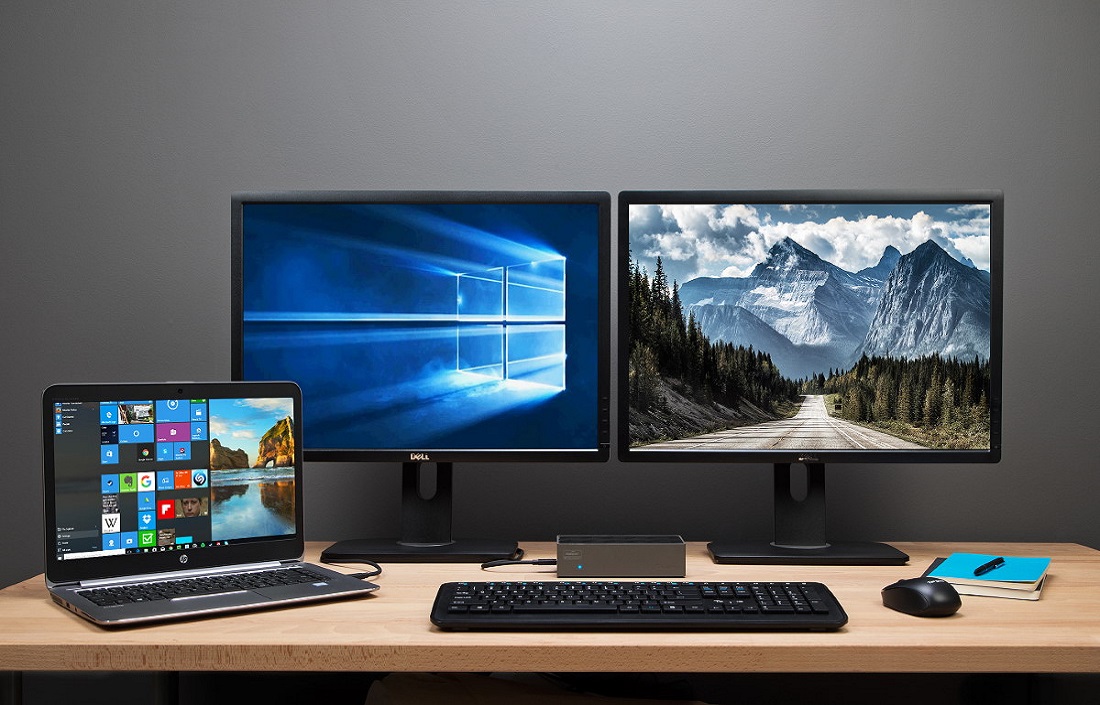



Работа с двумя мониторами на ноутбуке — это отличный способ повысить продуктивность и улучшить рабочий процесс. Вы можете открыть несколько окон одновременно, удобно работать с документами, таблицами и даже увеличить эффективность выполнения творческих задач.
Подключение второго монитора к ноутбуку позволяет значительно улучшить условия работы и предоставляет возможность более эффективно использовать свое рабочее пространство. В статье рассмотрим, как правильно подключить два монитора к ноутбуку, какие кабели и оборудование для этого нужны, и как настроить систему.
Подготовка к подключению
Прежде чем приступить к подключению двух мониторов, важно убедиться, что устройство поддерживает эту возможность и у него достаточно необходимых портов. Разберем несколько шагов подготовки, которые помогут избежать неожиданных трудностей.
- Проверка совместимости ноутбука. Прежде всего, убедитесь, что ноутбук поддерживает подключение нескольких внешних мониторов. Некоторые более старые модели могут не иметь достаточного количества видео выходов или попросту не поддерживать двойное отображение экрана.
- Какие порты нужны для подключения. Проверьте, какие порты доступны на вашем гаджете.
Наиболее распространенные варианты:
- HDMI: один из самых популярных портов для подключения внешних мониторов.
- DisplayPort: обеспечивает высокое качество изображения и поддерживает подключение нескольких мониторов через каскадное соединение.
- USB-C с поддержкой DisplayPort: современные ноутбуки могут иметь USB-C порт, который поддерживает вывод изображения.
- VGA: более старый аналоговый разъем, который может быть полезен для старых мониторов.
- Подготовка кабелей и адаптеров. Подберите нужные кабели и адаптеры для подключения мониторов. Если ноутбук имеет только один HDMI порт, понадобиться док-станция или USB-хаб для подключения второго монитора.
| Порт | Поддержка двух мониторов | Необходимые кабели и адаптеры |
| HDMI | Один монитор | HDMI-кабель |
| DisplayPort | Один или более | DisplayPort-кабель |
| USB-C | Один или два монитора | USB-C на HDMI/DisplayPort адаптер |
| VGA | Один монитор | VGA-кабель, возможно нужен адаптер |
Способы подключения двух мониторов
Использование доступных портов ноутбука
Подключение через HDMI и DisplayPort
Самый распространенный способ подключения мониторов к ноутбуку — это использование HDMI и DisplayPort. Если техника имеет оба этих порта, можете подключить один монитор через HDMI, а второй — через DisplayPort.
Преимущества использования:
- HDMI и DisplayPort поддерживают высокое разрешение и передают аудио. Использование этих портов позволяет быстро и без лишних адаптеров подключить два монитора, при этом обеспечивая отличное качество изображения.
Использование USB-C с поддержкой DisplayPort
Некоторые современные ноутбуки имеют USB-C порт, поддерживающий вывод изображения. Это особенно удобно, если в устройстве ограниченное количество HDMI портов.
Особенности и требования для работы:
- USB-C должен поддерживать стандарт DisplayPort, чтобы можно было передавать видео на внешний монитор. Подключение второго монитора через USB-C может потребовать использования специального кабеля или адаптера.
Док-станция или USB-хаб
Док-станция или USB-хаб с видеовыходами — это отличное решение для тех, кто хочет подключить несколько внешних мониторов к ноутбуку, не имея нужного количества видео портов. Док-станция подключается через один USB-C порт, а на выходе предоставляет несколько HDMI или DisplayPort разъемов.
Док-станция не только предоставляет дополнительные порты для подключения мониторов, но и позволяет подключать другие устройства — клавиатура, мышь, жесткий диск и прочее. Это особенно удобно, когда требуется создать стационарное рабочее место.
Среди популярных моделей док-станций можно выделить:
- Dell D6000: поддерживает подключение до трех мониторов через HDMI и DisplayPort.
- HP USB-C Dock G5: универсальная с несколькими выходами для подключения мониторов и периферийных устройств.
- Anker PowerExpand: более бюджетный вариант с HDMI и USB выходами.
Настройка и конфигурация мониторов
После того как мониторы подключены, их нужно правильно настроить в операционной системе. Разберем, как это сделать на примере Windows и macOS.
| Операционная система | Действия по настройке | Варианты использования |
| Windows | Щелкните правой кнопкой мыши по рабочему столу и выберите Параметры экрана → Несколько дисплеев → Расширить эти экраны | Расширение или дублирование |
| macOS | Перейдите в Системные настройки → Дисплеи | Расширение или дублирование |
Расширение экрана позволяет использовать оба монитора как одну большую рабочую область. Это удобно для работы с большим количеством приложений.
Дублирование экрана отображает одно и то же изображение на обоих мониторах. Этот режим удобен для презентаций.
Решение распространенных проблем
- Нет сигнала на одном из мониторов: проверьте подключение кабелей и убедитесь, что монитор выбран в качестве активного источника сигнала.
- Неправильное разрешение экрана: убедитесь, что в настройках экрана выбрано рекомендуемое разрешение для каждого монитора.
- Проблемы с ориентацией экрана: в настройках экрана убедитесь, что ориентация каждого монитора настроена правильно.
Подключение двух мониторов к ноутбуку — отличный способ повысить продуктивность и сделать работу более удобной. Независимо от того, работаете ли с документами, кодируете или занимаетесь творческими проектами, дополнительный экран предоставляет больше пространства для работы.
Выбор правильного оборудования и следование инструкциям по настройке помогут создать комфортное и эффективное рабочее место, способное удовлетворить любые потребности.
Добавить комментарий