
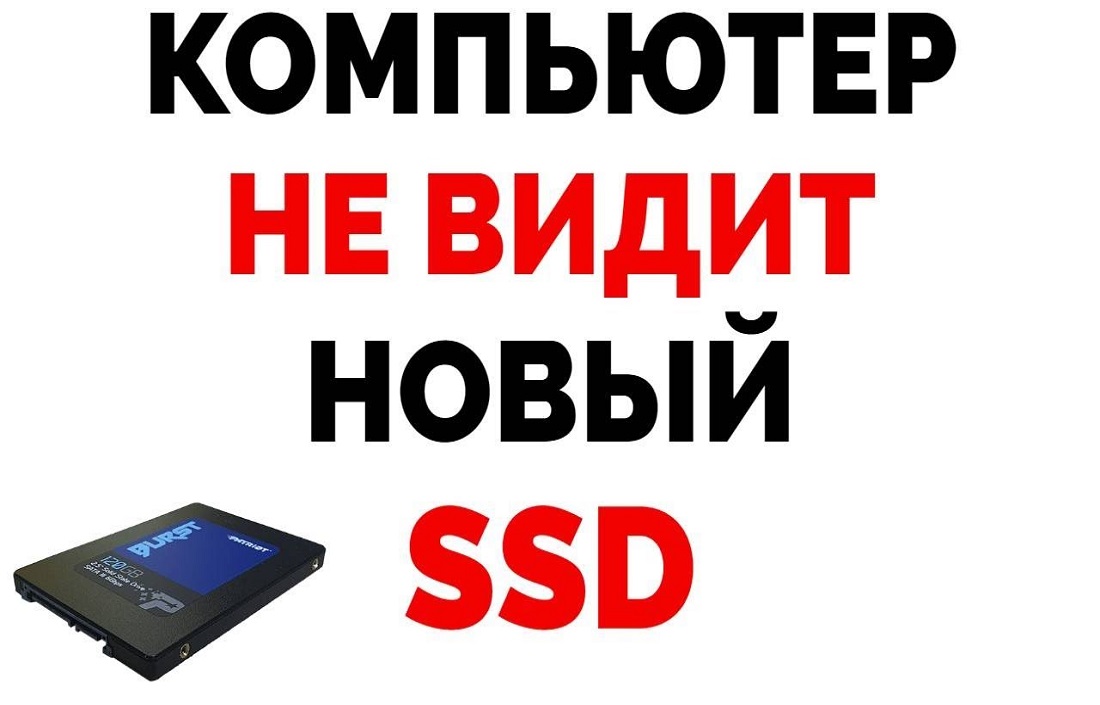



SSD-диски стали неотъемлемой частью современных компьютеров благодаря их высокой скорости и надежности. Они позволяют загружать операционную систему и приложения гораздо быстрее, чем традиционные HDD. Однако иногда пользователи сталкиваются с проблемой, когда компьютер не видит установленный SSD. Это может вызывать много вопросов и затруднений, особенно для тех, кто впервые сталкивается с этой проблемой.
В данной статье разберемся в основных причинах, по которым компьютер не видит SSD, и предложим способы их исправления.
Основные причины
Если компьютер не видит SSD, это может быть вызвано несколькими распространенными причинами.
- Подключение SSD
Одной из самых частых причин является неправильное подключение SSD. Важно убедиться, что кабели SATA и питания надежно подключены. Часто проблемы возникают из-за плохо закрепленных разъемов, что препятствует нормальному питанию и передаче данных.
Иногда SSD просто не распознается, если подключен к неисправному порту на материнской плате. В этом случае следует проверить все доступные порты и, при необходимости, сменить порт подключения.
- Проблемы с драйверами
Если драйвера для SSD устарели или отсутствуют, это может помешать его распознаванию системой. Особенно часто такие проблемы возникают на старых компьютерах, где драйвера не обновлялись длительное время.
Также проблемы могут возникнуть из-за отсутствия нужных драйверов контроллера SATA, что препятствует взаимодействию системы с накопителем.
- Конфигурация BIOS
Иногда проблема может крыться в настройках BIOS. Например, SSD может быть не распознан из-за того, что контроллер SATA настроен на неправильный режим (IDE вместо AHCI). Правильная конфигурация BIOS играет важную роль в определении и использовании SSD.
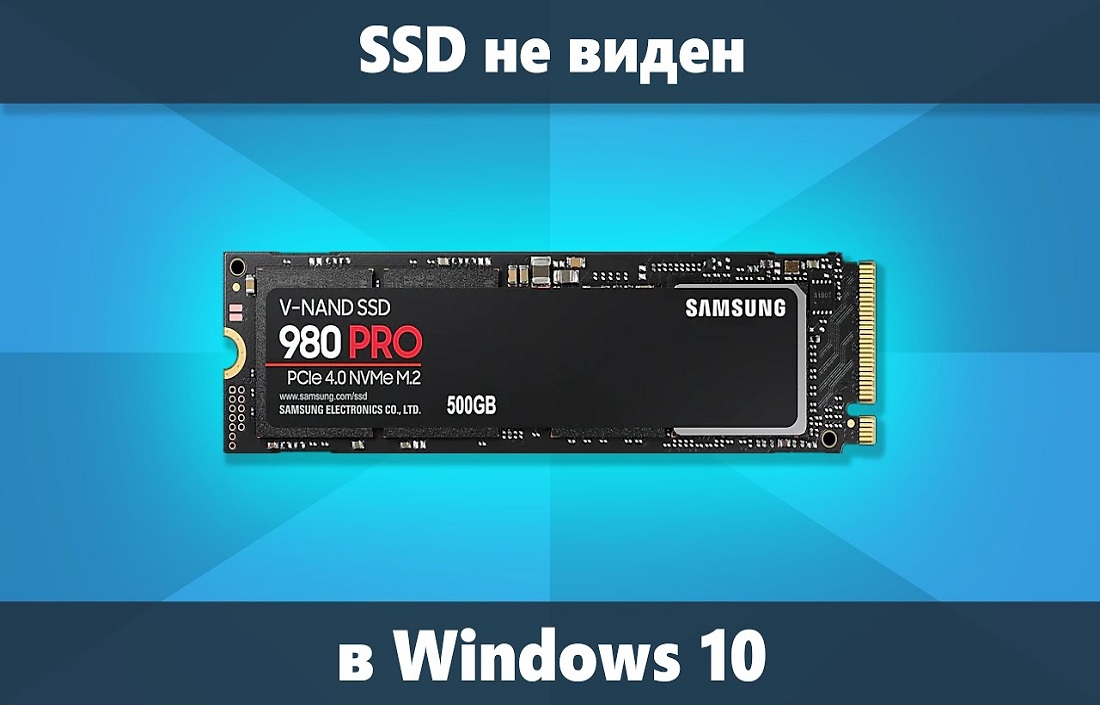
Способы исправления проблем
Если компьютер не видит SSD, есть несколько способов устранить эту проблему.
Проверка подключения SSD
Первым делом необходимо проверить физическое подключение SSD к компьютеру. Это самый простой, но часто недооцениваемый шаг, который может решить многие проблемы.
Проверьте кабели и разъемы:
- Убедитесь, что кабель SATA, который передает данные, и кабель питания надежно подключены к SSD и материнской плате. Иногда кабель может быть плохо вставлен, что мешает корректной работе SSD.
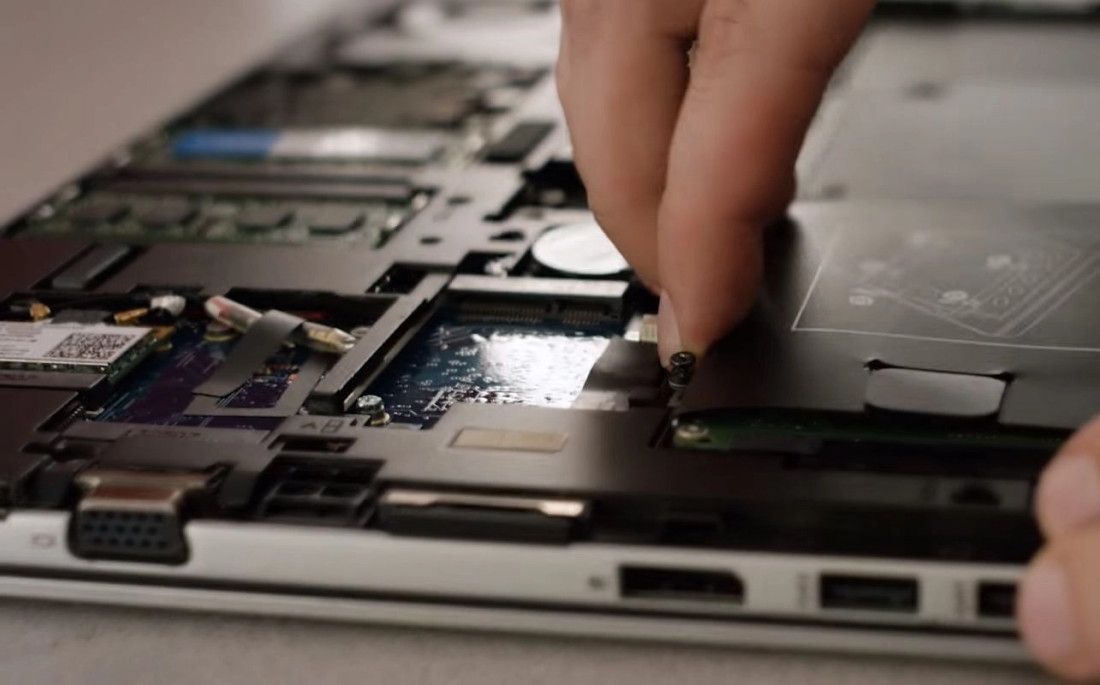
- Если SSD использует M.2 интерфейс, также убедитесь, что он надежно вставлен в соответствующий слот и закручен болтом, чтобы исключить любые контакты.
Проверка портов на материнской плате:
- Попробуйте подключить SSD к другому SATA-порту на материнской плате. Иногда проблема может быть вызвана неисправностью конкретного порта. В этом случае смена порта может решить проблему.
Проблемы с драйверами
Проблемы с драйверами также могут быть причиной того, что SSD не виден на компьютере.
Обновление драйверов через диспетчер устройств:
- Откройте диспетчер устройств на компьютере, щелкнув правой кнопкой мыши на значке «Мой компьютер» и выбрав «Управление».
- Найдите раздел «Контроллеры IDE ATA/ATAPI» или «Дисковые устройства».
- Найдите устройство, соответствующее вашему SSD, щелкните по нему правой кнопкой мыши и выберите «Обновить драйвер».
Установка программного обеспечения производителя:
- Некоторые производители SSD — Samsung или Kingston, предлагают специализированное ПО для управления их накопителями. Установка этого ПО может помочь вам обновить драйвера и улучшить взаимодействие с накопителем.
Конфигурация BIOS
Если все физические подключения и драйвера в порядке, проблема может быть в настройках BIOS. Правильная настройка BIOS очень важна для определения и работы SSD.
Вход в BIOS и проверка настроек
- Перезагрузите компьютер и в момент загрузки нажмите клавишу F2, F10, Del или другую клавишу, указанную на экране. Это откроет интерфейс BIOS.
- Перейдите в раздел, связанный с настройками SATA. Это может быть раздел «Advanced» или «Boot».
Настройка режима контроллера SATA
Убедитесь, что режим контроллера SATA установлен на AHCI. Этот режим обеспечивает лучшую производительность и поддержку современных SSD.
Если контроллер настроен на IDE, измените его на AHCI и сохраните изменения. Это особенно важно для современных SSD, так как AHCI предоставляет преимущества в скорости и поддержке TRIM.
Обновление BIOS
В редких случаях, если BIOS старый, он может просто не поддерживать ваш SSD. В этом случае необходимо обновить его до последней версии, доступной на сайте производителя материнской платы.
| Действие | Как выполнить |
| Вход в BIOS | Перезагрузить ПК и нажать F2/F10/Del |
| Настройка режима SATA | Установить режим AHCI вместо IDE |
| Обновление BIOS | Скачать обновление с сайта производителя |
Проблема, когда компьютер не видит SSD, может быть вызвана различными причинами: неправильное подключение, проблемы с драйверами или некорректные настройки BIOS. Важно начать с самых простых шагов, таких как проверка подключения кабелей, а затем перейти к более сложным — настройке BIOS и обновлению драйверов.
Правильная установка и конфигурация SSD позволяет обеспечить быструю и стабильную работу системы, повышая общую производительность вашего компьютера. Регулярное обновление драйверов и проверка состояния оборудования помогут предотвратить многие проблемы в будущем. Следуя предложенным шагам и рекомендациям, сможете решить проблему и продолжить наслаждаться быстрой и надежной работой компьютера с SSD.
Добавить комментарий